







Prijenosna multimedija za automobil jednostavan je način da u vozilu koristite navigaciju, glazbu, telefonske pozive i druge korisne funkcije. Za povezivanje nije potrebno posebno tehničko znanje, a cijeli postupak možete završiti za nekoliko minuta.
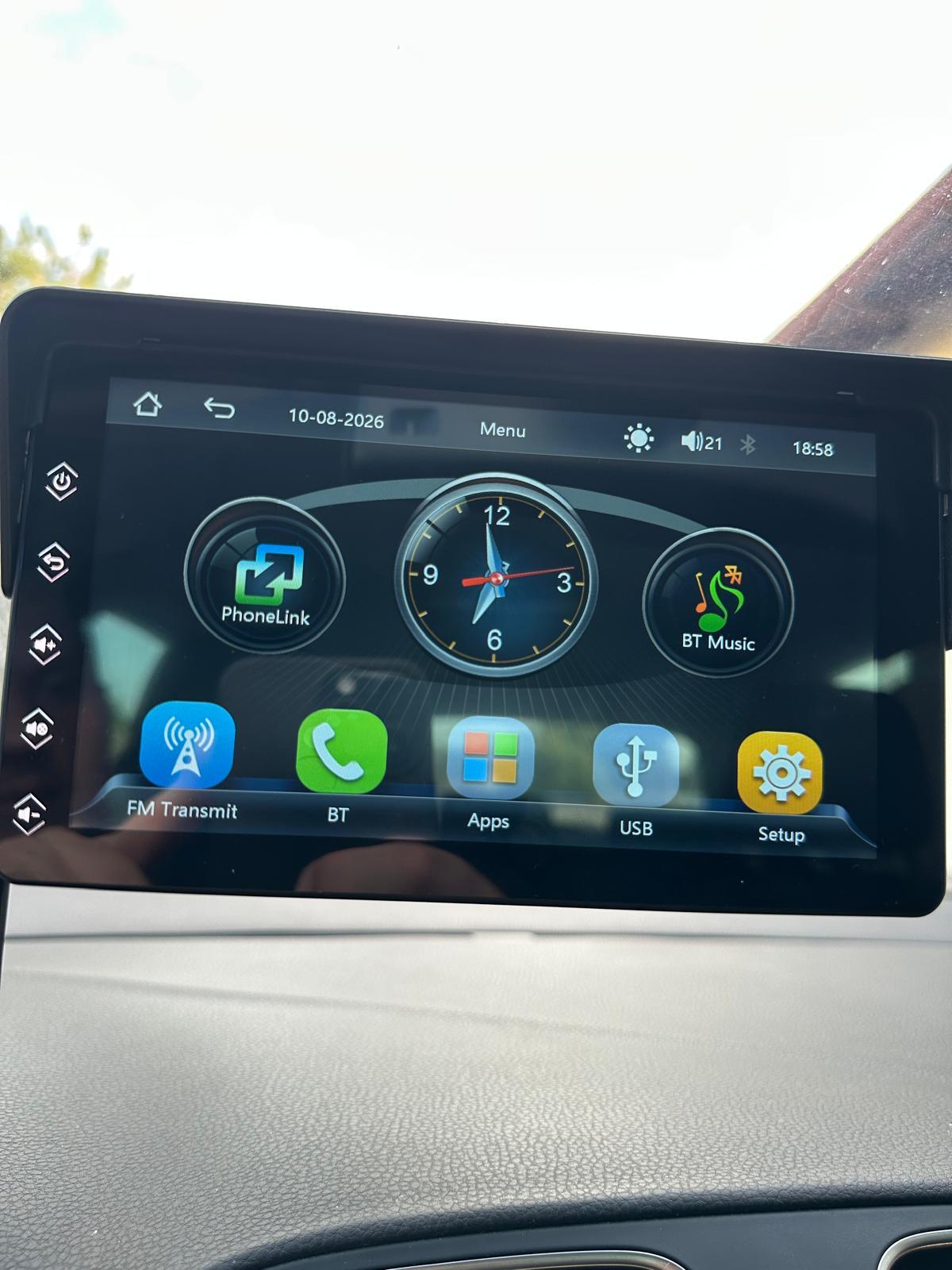
Početni zaslon carplay multimedije prije spajanja
U nastavku donosimo kratke upute za povezivanje multimedije s mobilnim telefonom putem Bluetootha i pokretanje sustava CarPlay. Prije povezivanja parkirajte automobil na sigurnom mjestu kako biste postupak mogli obaviti bez ometanja.
Prvo spajamo prijenosnu CarPlay multimediju u utičnicu za upaljač
Prijenosnu CarPlay multimediju postavite na odgovarajuće mjesto na armaturnoj ploči ili vjetrobranskom staklu. Zaslon mora biti stabilan, lako vidljiv i postavljen tako da ne zaklanja pogled na cestu.
Nakon postavljanja priključite kabel za napajanje u multimediju, a adapter umetnite u 12 V utičnicu za upaljač. Pokrenite automobil ili uključite kontakt kako bi uređaj dobio napajanje. Multimedija za automobil trebala bi se automatski uključiti i prikazati početni zaslon.
Ako se uređaj ne uključi, provjerite je li adapter pravilno umetnut u utičnicu te jesu li svi kabeli čvrsto povezani.
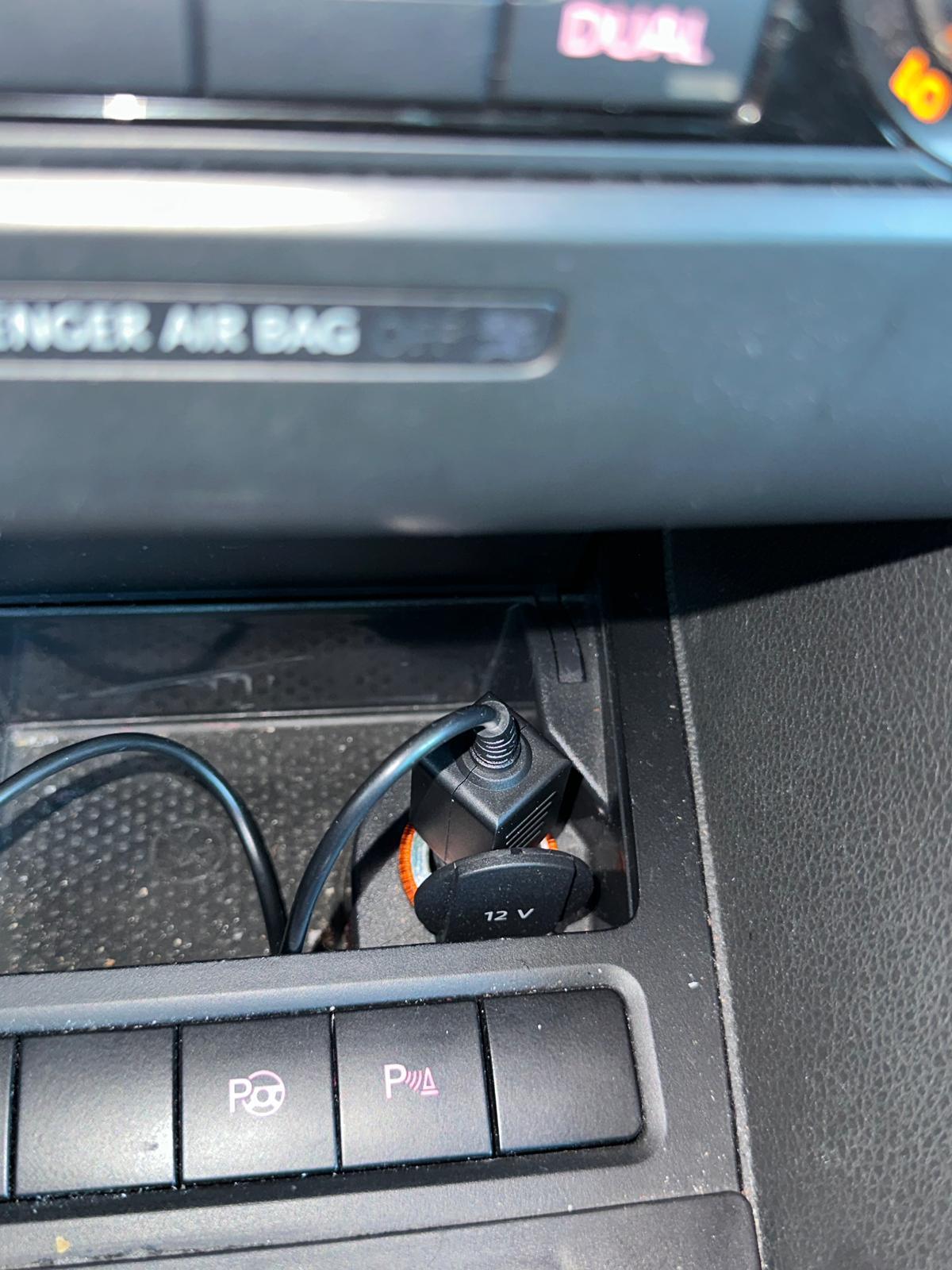
Utičnica za upaljač koja služi za napajanje multimedije
Na početnom zaslonu pritišćemo oznaku „BT” koja označava Bluetooth
Nakon uključivanja uređaja na početnom zaslonu pronađite oznaku „BT”. Ova oznaka predstavlja Bluetooth povezivanje između multimedije za automobil i vašeg mobilnog telefona.
Pritisnite ikonu „BT” kako biste otvorili postavke za povezivanje. Bluetooth omogućuje prijenos zvuka, obavljanje poziva i uspostavljanje veze potrebne za korištenje bežičnog sustava CarPlay.
Kod prvog povezivanja preporučuje se da mobilni telefon držite u blizini uređaja. Tako će ga multimedija brže prepoznati i veza će se lakše uspostaviti.
Izgled multimedije za automobil kada ga uključite
Nakon pritiska na oznaku „BT” dolazimo do novog prozora gdje je potrebno stisnuti „Pair”
U otvorenom prozoru pritisnite opciju „Pair”, odnosno uparivanje. Na zaslonu će se prikazati naziv Bluetooth uređaja, a kod pojedinih modela može biti navedena i lozinka potrebna za povezivanje.
Zapamtite prikazani naziv uređaja jer ćete ga u sljedećem koraku trebati pronaći u Bluetooth postavkama svojeg mobilnog telefona. Ako je prikazana lozinka, najčešće ju je potrebno potvrditi na telefonu i na multimediji.
Postupak se može neznatno razlikovati ovisno o modelu uređaja i verziji operativnog sustava na telefonu, ali osnovni koraci povezivanja ostaju jednaki.
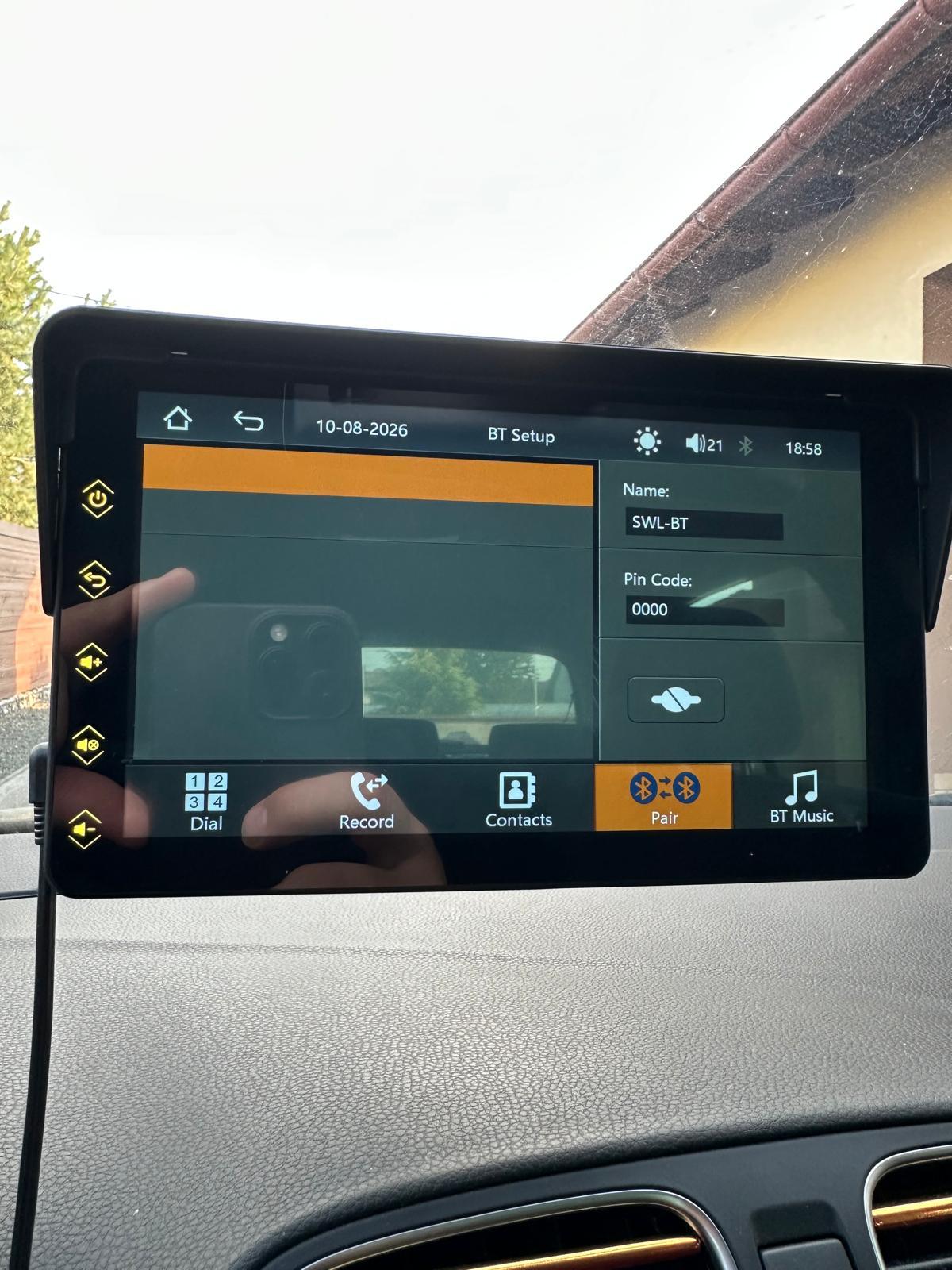
Postavke bluetooth opcije
Uključite Bluetooth na mobilnom telefonu te se spojite na navedeni uređaj
Otvorite postavke na mobilnom telefonu i uključite Bluetooth. Pričekajte nekoliko sekundi dok telefon ne pronađe dostupne uređaje, a zatim s popisa odaberite naziv koji je prikazan na zaslonu multimedije.
Potvrdite zahtjev za uparivanje. Ako se na oba uređaja pojavi sigurnosni kod, provjerite podudaraju li se prikazani brojevi i zatim potvrdite povezivanje.
Za korištenje bežičnog CarPlaya na iPhoneu trebaju biti uključeni Bluetooth i Wi‑Fi. Telefon može zatražiti dopuštenje za korištenje kontakata, telefonskih poziva, obavijesti ili sustava CarPlay. Prihvatite potrebna dopuštenja kako bi sve podržane funkcije pravilno radile.
Nakon prvog uspješnog povezivanja multimedija za automobil najčešće će se automatski povezati s istim telefonom prilikom sljedećeg pokretanja vozila.
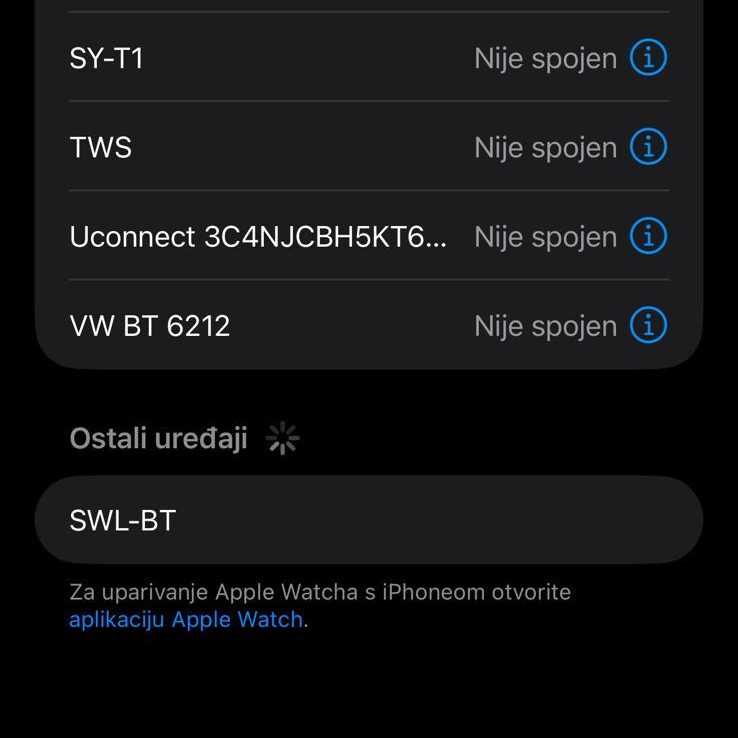
Postavke bluetooth opcije na mobitelu
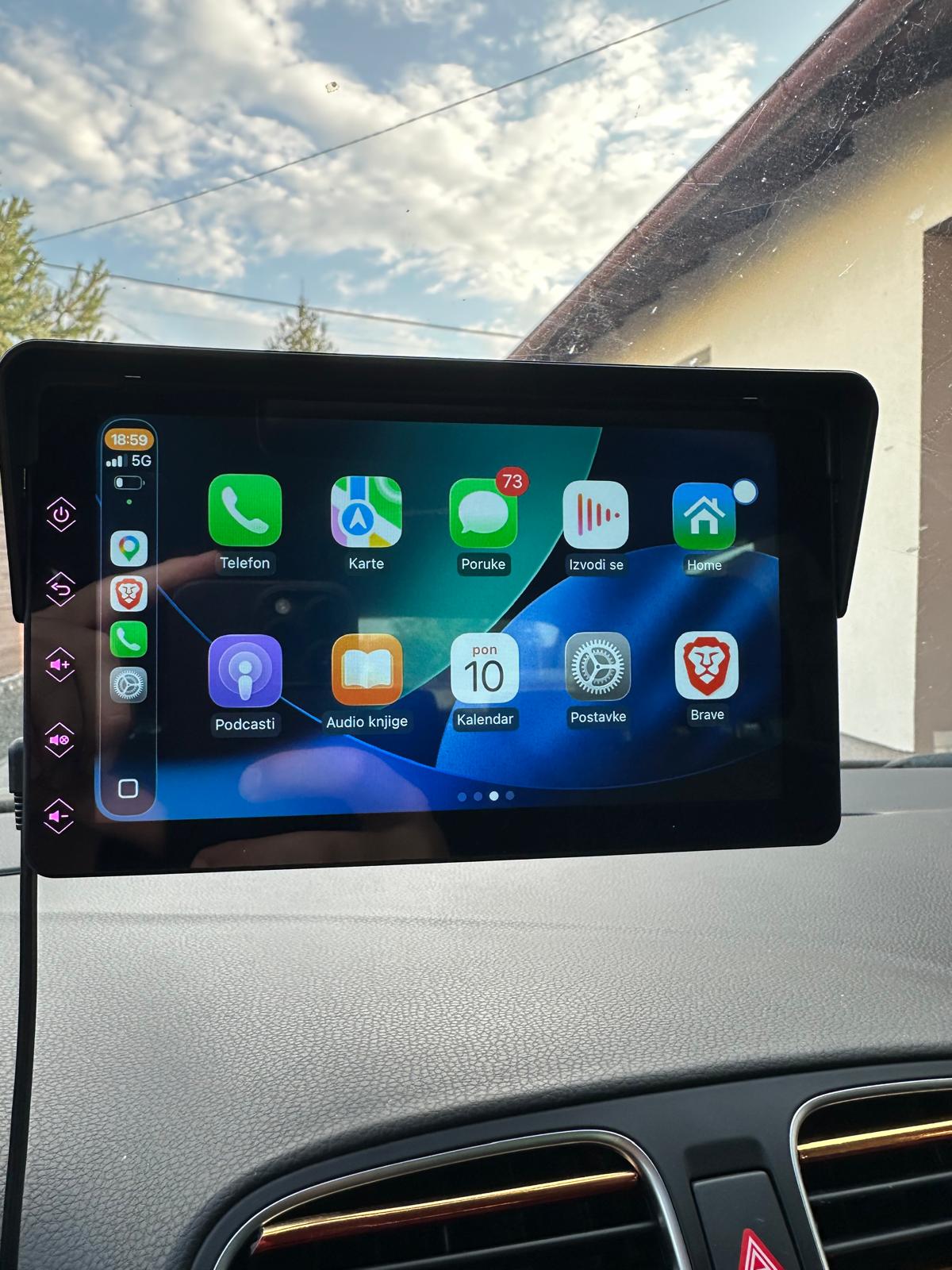
Multimedija za automobil vodi vas do početnog zaslona gdje možete koristiti aplikacije instalirane na mobitelu
Nakon uspješnog uparivanja na zaslonu će se otvoriti početno CarPlay sučelje. Na njemu možete pristupiti podržanim aplikacijama za navigaciju, slušanje glazbe, obavljanje poziva i primanje poruka.
CarPlay ne prikazuje baš svaku aplikaciju instaliranu na telefonu, već samo one koje su prilagođene sigurnom korištenju tijekom vožnje. Dostupne aplikacije ovise o vašem telefonu, instaliranim aplikacijama i njihovoj podršci za CarPlay.
Za upravljanje funkcijama možete koristiti dodirni zaslon multimedije ili glasovne naredbe putem Siri. Glasovno upravljanje posebno je korisno za pokretanje navigacije, odabir glazbe ili pozivanje kontakta bez nepotrebnog skretanja pogleda s ceste.
Ako se CarPlay ne pokrene automatski, na početnom zaslonu odaberite njegovu ikonu i provjerite jesu li na telefonu uključeni Bluetooth, Wi‑Fi i Siri. U slučaju poteškoća prekinite postojeću Bluetooth vezu, ponovno pokrenite oba uređaja i ponovite postupak uparivanja.
Kada je povezivanje završeno, vaša multimedija za automobil spremna je za korištenje. Cijeli postupak traje približno pet minuta, dok će se nakon prvog postavljanja uređaj ubuduće povezivati mnogo brže.
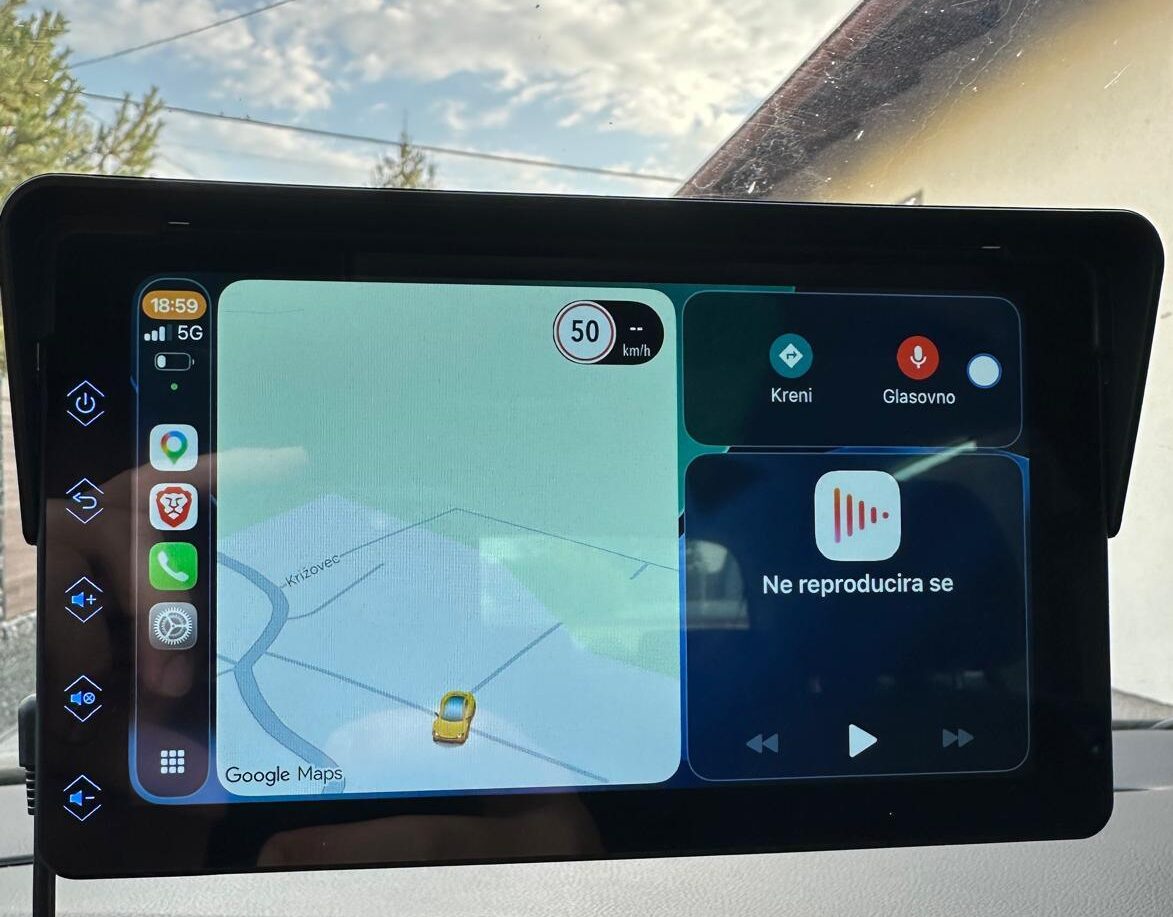
Izgled carplay multimedije nakon spajanja sa bluetoothom
Želite koristiti CarPlay i u svojem automobilu?
Uz prijenosnu multimediju za automobil možete jednostavno koristiti navigaciju, glazbu, pozive i druge podržane CarPlay aplikacije – bez zamjene tvorničkog autoradija i komplicirane ugradnje. Uređaj se brzo postavlja, priključuje u utičnicu za upaljač i povezuje s mobilnim telefonom.
Pogledajte prijenosnu CarPlay multimediju i naručite svoj uređaj
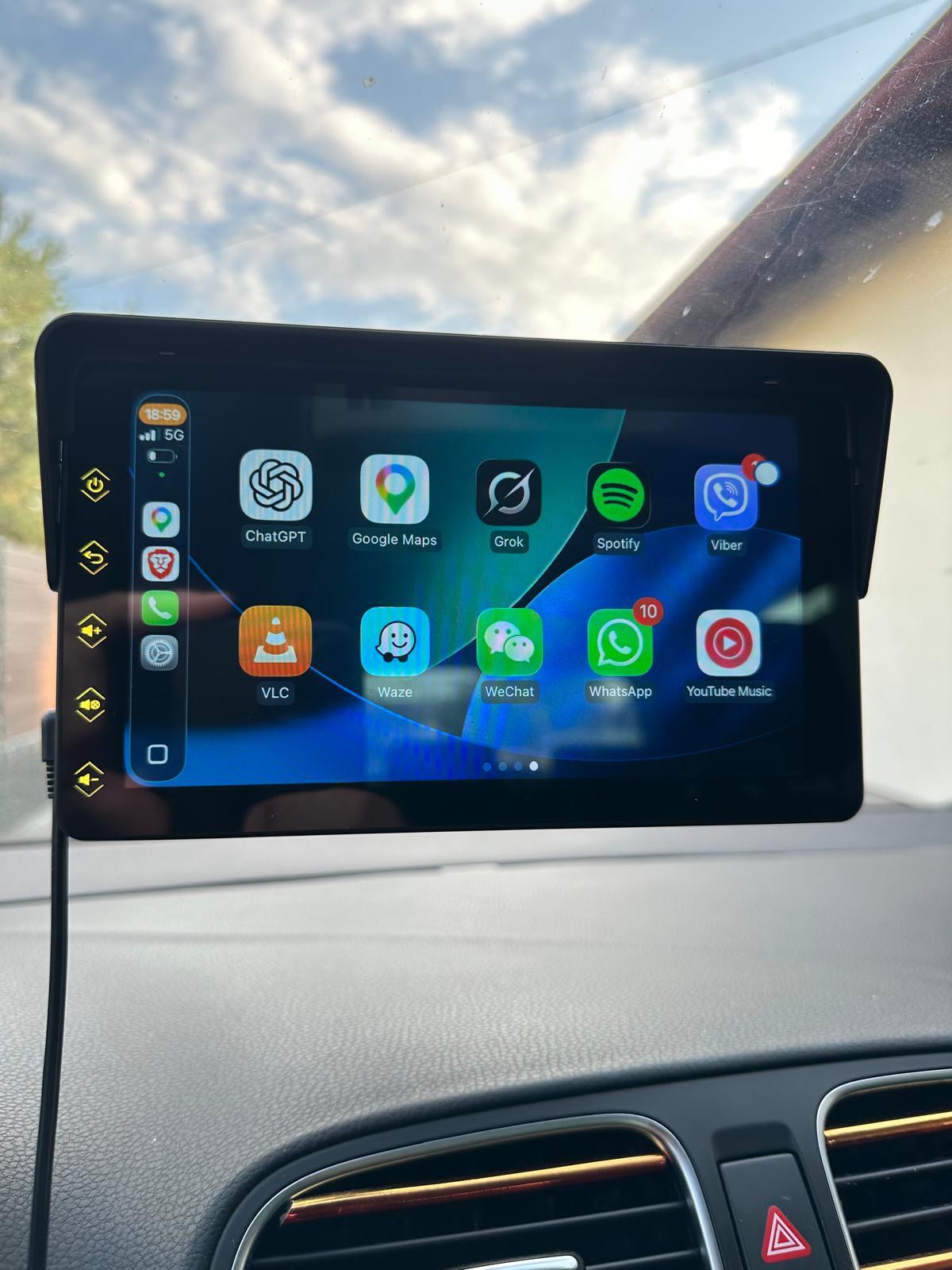
Aplikacije koje su instalirane na telefonu